Cobra y manda el estado de cuenta
- El módulo de Cartera activo en tu cuenta.
- Facturas autorizadas a crédito: son las que entran en Cartera como documentos por cobrar.
Mira cuánto te deben
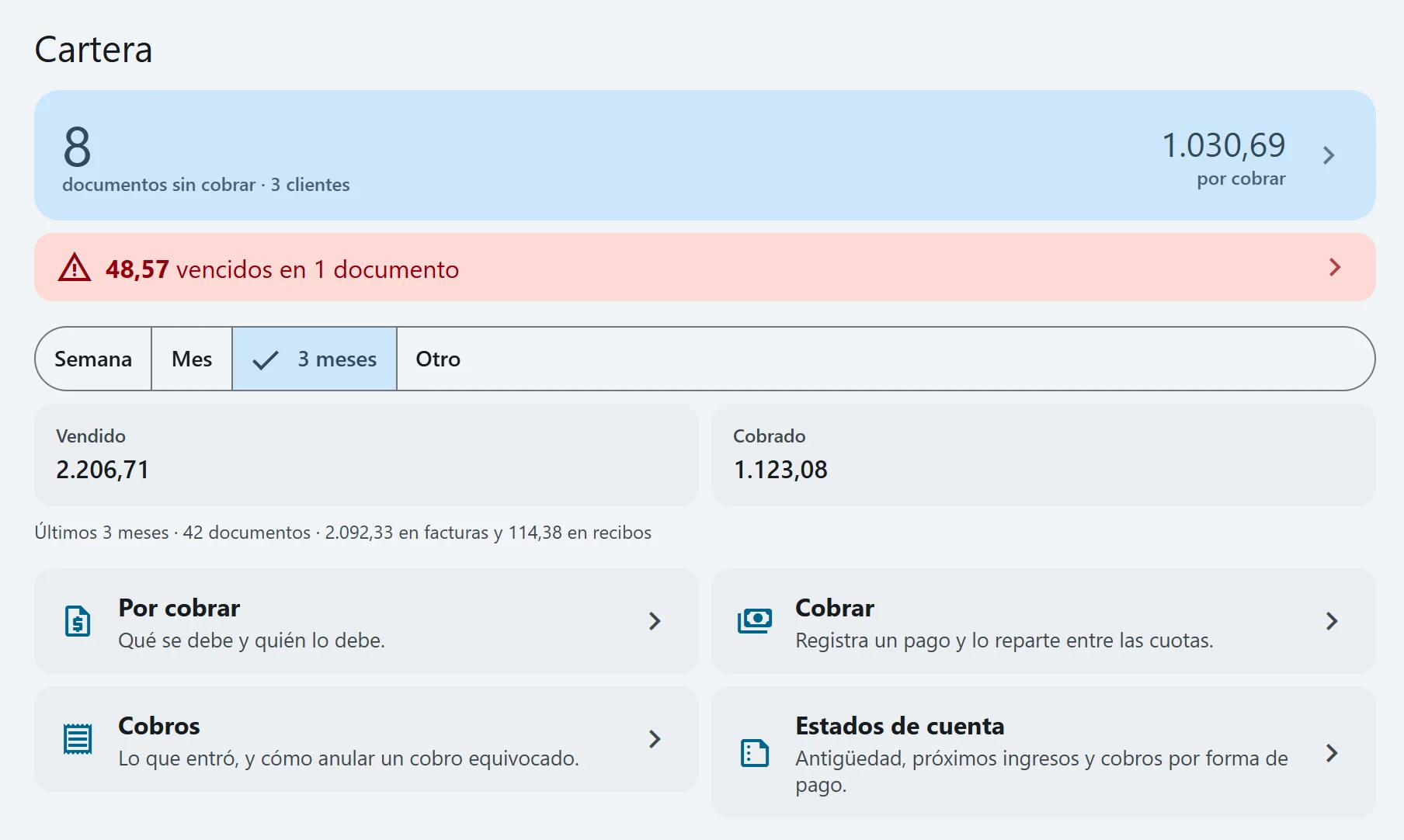
En el menú pulsa Cartera. Arriba ves cuántos documentos están sin cobrar, a cuántos clientes y el total por cobrar. Si algo ya venció, sale una franja roja con el valor vencido. Debajo, lo Vendido y lo Cobrado en el periodo que elijas: Semana, Mes, 3 meses u Otro.
Encuentra lo vencido
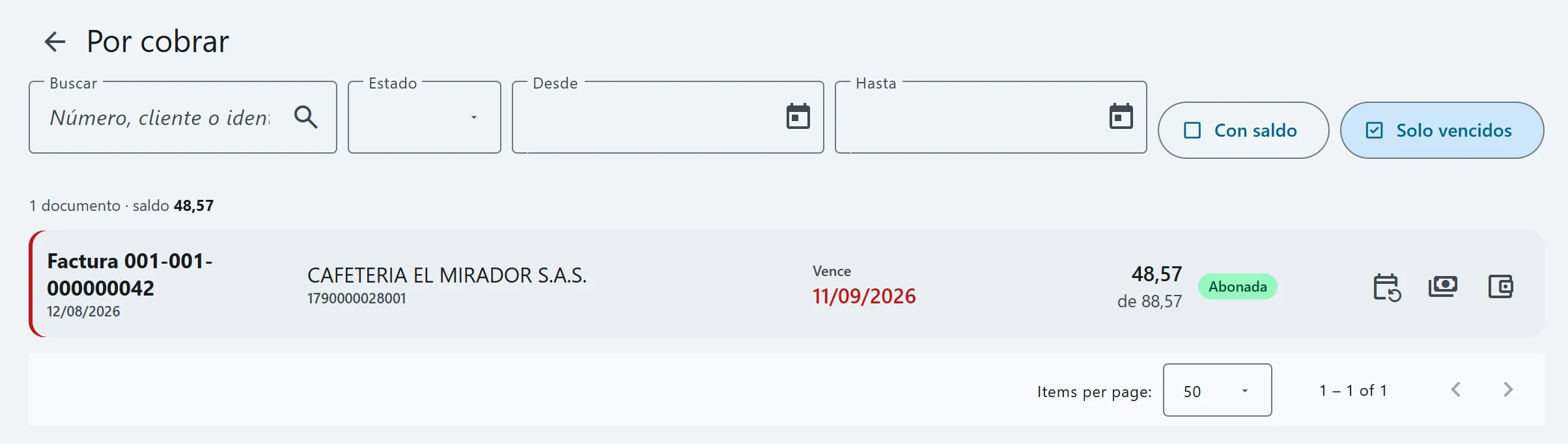
Pulsa la franja roja y se abre Por cobrar con el filtro Solo vencidos puesto. Cada fila dice el documento, el cliente, cuándo vence, el saldo y su estado. A la derecha tienes tres atajos: las cuotas del documento, Cobrar a este cliente y su estado de cuenta.
Registra el cobro
Con Cobrar a este cliente llegas a la pantalla Cobrar con el cliente ya elegido. Ves lo que Debe y sus cuotas, la más antigua arriba. Escribe Cuánto paga o usa los atajos Una cuota o Todo: Vale te muestra en cada cuota cuánto se le aplica antes de guardar. Elige la Forma de cobro; en una transferencia te pide la referencia y el banco.
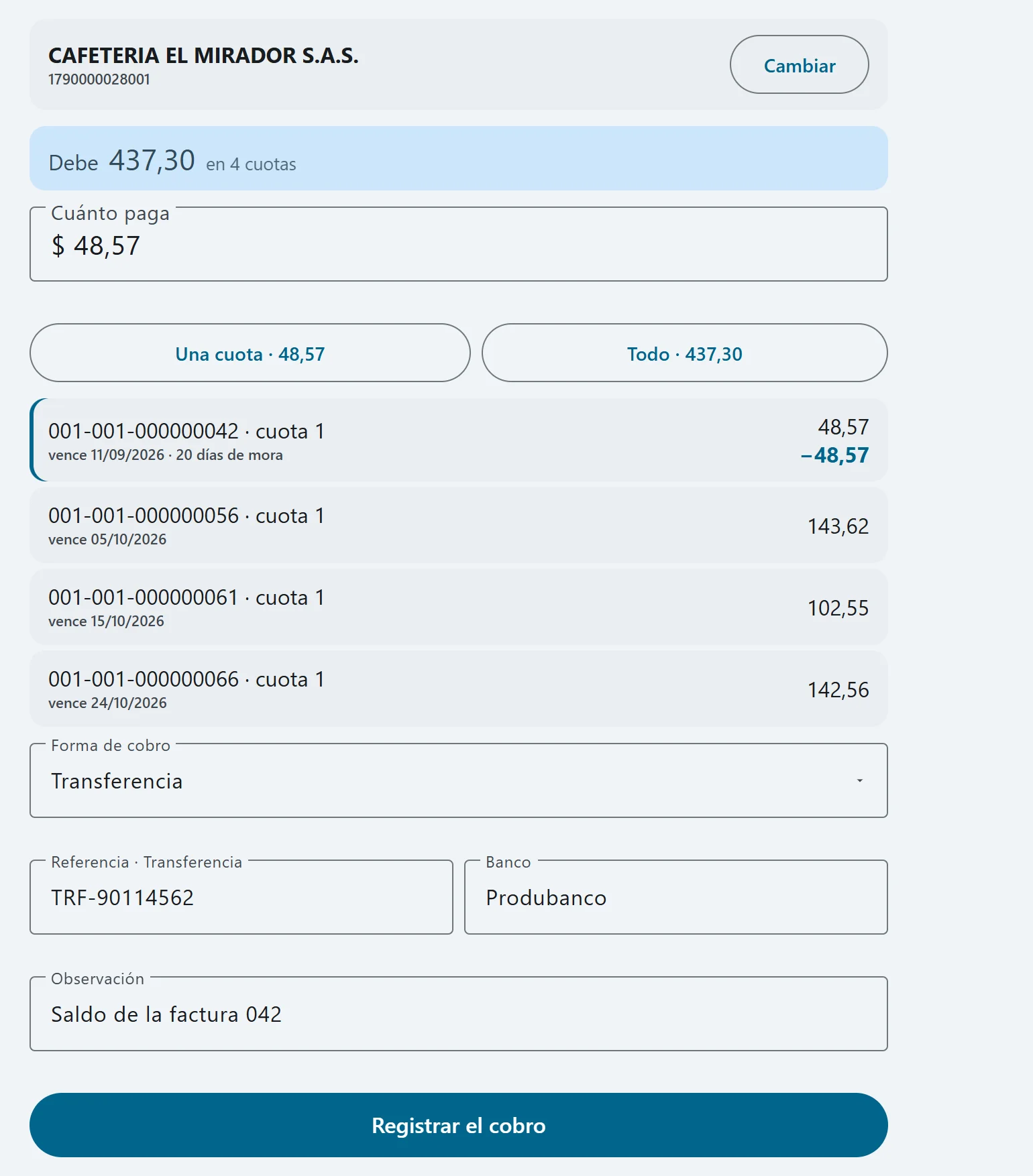
Si el cliente paga más de lo que debe, Vale te avisa del sobrante antes de registrar.
Guarda el comprobante de cobro
Pulsa Registrar el cobro. Vale te muestra el comprobante de cobro: de quién lo recibiste, la fecha, la forma de pago y a qué documento se aplicó. Con Imprimir se lo das al cliente; con Otro cobro sigues con el siguiente.
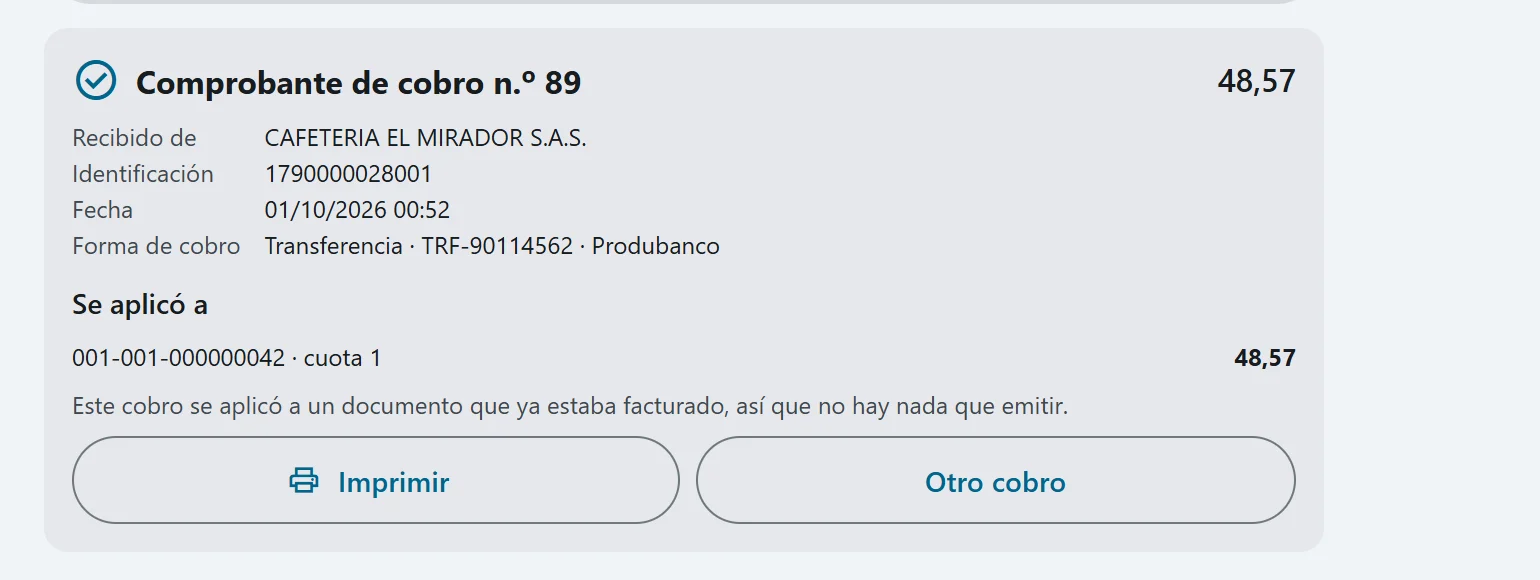
Como el cobro se aplicó a una factura que ya emitiste, Vale no te ofrece emitir otra: ese valor ya está facturado.
La cartera se pone al día
Vuelve a Cartera: ya no hay franja roja, quedan 7 documentos y el total por cobrar bajó. El cobro aparece en Cobros, la lista de todo lo que entró. Si te equivocaste de valor, desde ahí lo anulas con la flecha de deshacer, y el saldo vuelve a su sitio.
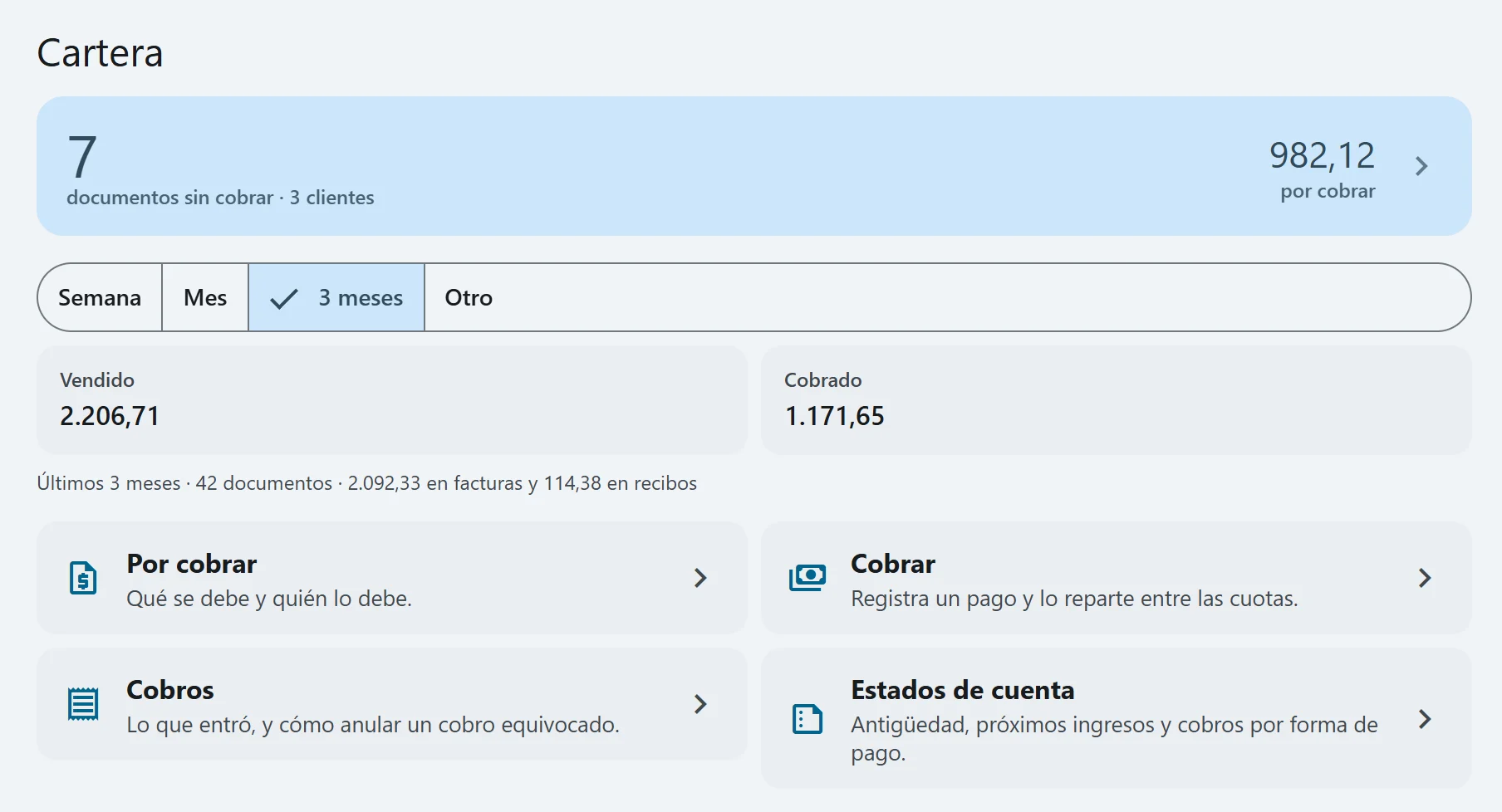
En Cobros filtras por fechas o por forma de cobro, y con Hoy ves lo que entró en la caja del día.
Revisa la antigüedad
En Cartera → Estados de cuenta, la pestaña Antigüedad reparte el saldo en por vencer, de 1 a 30 días, de 31 a 60, de 61 a 90 y más de 90. Debajo, Quién debe: cada cliente con su saldo y desde cuándo. Las pestañas Próximos ingresos y Cobros te dan lo que está por entrar y lo cobrado por forma de pago.
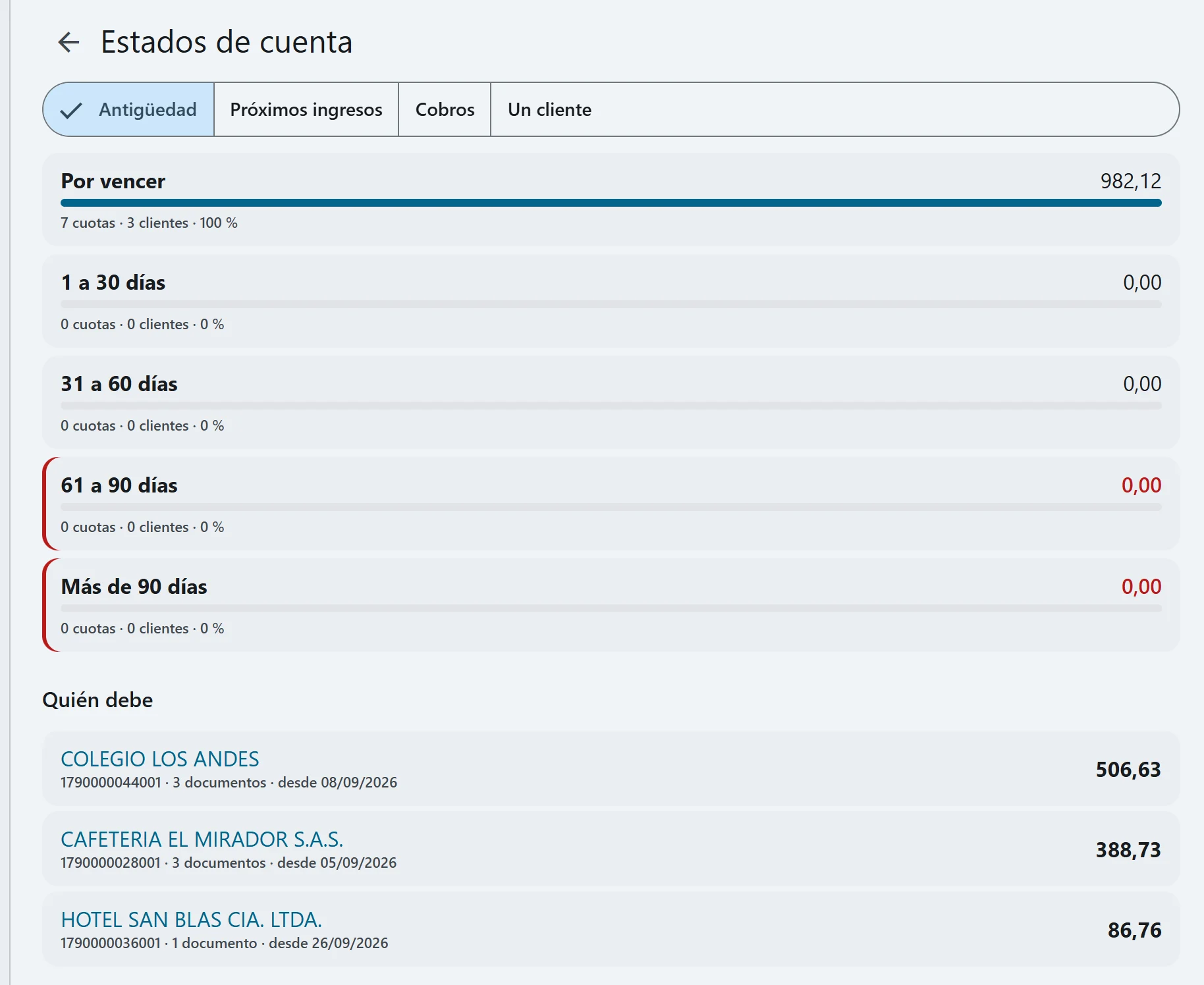
Abre el estado de cuenta del cliente
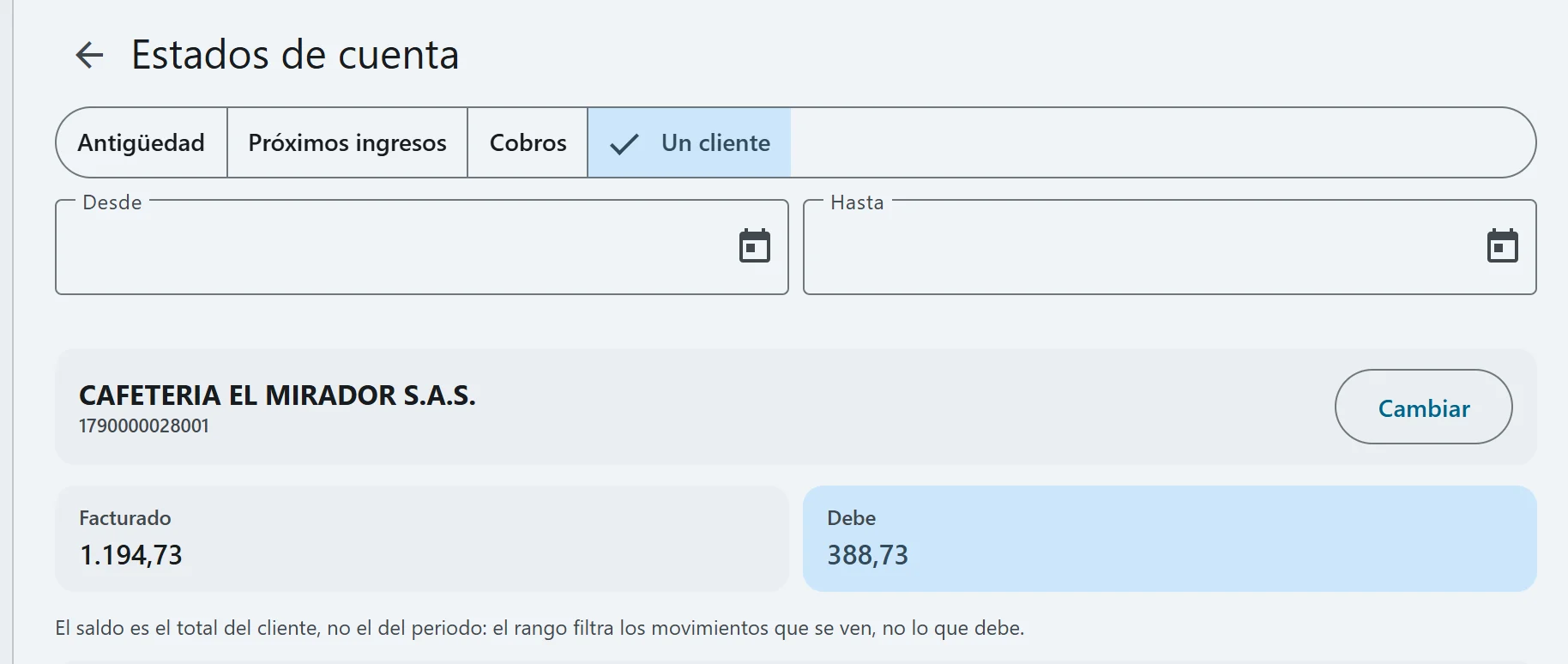
Pulsa el nombre del cliente o la pestaña Un cliente. Ves lo Facturado y lo que Debe, y debajo cada factura y cada cobro con su fecha. Con Desde y Hasta acotas los movimientos que se ven; el saldo siempre es el total del cliente.
Compártelo con el cliente
Al final del estado de cuenta tienes Exportar a Excel, Imprimir o guardar en PDF (con tu logo) y Enviar por correo. El correo va al cliente con el estado de cuenta en PDF; en Otros correos puedes sumar a su contador o a gerencia.
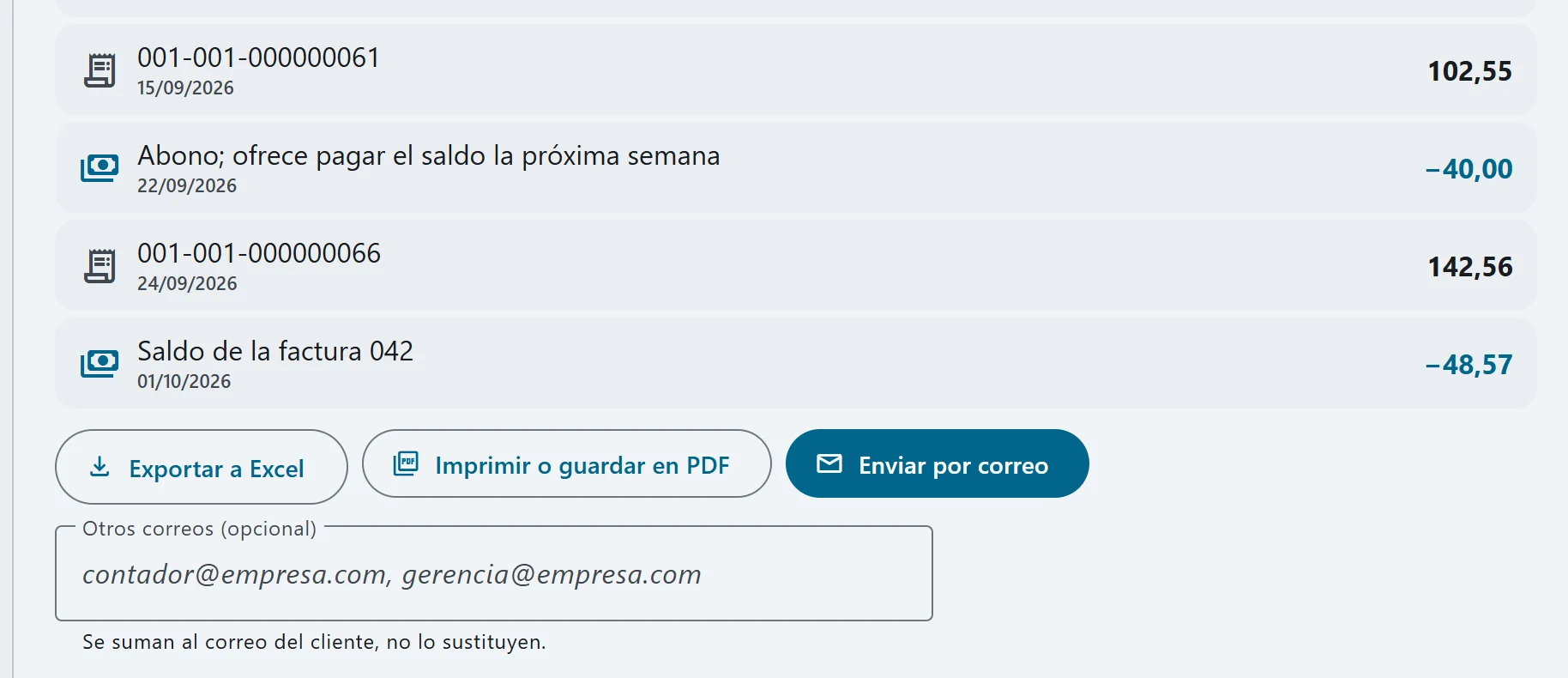
Enviar por correo manda el mensaje en el momento, sin otra confirmación. Escribe los otros correos antes de pulsarlo. En esta guía no lo pulsamos para no enviar un correo de verdad.
Cargar compras con el XML